
Co to jest Xcode i jak stworzyć pierwszy projekt w Xcode?

/iOS%20Egypt.jpg?width=6016&height=4016&name=iOS%20Egypt.jpg)
Contents
Xcode to zintegrowane środowisko programistyczne firmy Apple służące do tworzenia oprogramowania dla systemów macOS, iOS, iPadOS, watchOS i tvOS.
W tym artykule odpowiemy na kilka podstawowych pytań dotyczących tego narzędzia. Jak korzystać z Xcode i zwiększyć swoją produktywność? Jakie są podstawowe narzędzia Xcode? Jak nauczyć się obsługiwać Xcode?
Xcode – co to jest?
Xcode to zintegrowane środowisko programistyczne (IDE) firmy Apple dla wszystkich platform Apple, dostępne bezpłatnie dla wszystkich użytkowników Apple. Xcode zapewnia wszystkie narzędzia do tworzenia aplikacji (projektowania, programowania i publikowania) dla wszystkich platform Apple: iOS, iPadOS, tvOS, watchOS i macOS. Ponadto Xcode obsługuje kod źródłowy wielu popularnych języków programowania, w tym Swift, Objective-C, Objective-C++, C, C++, Java, Python i innych.
Xcode jest jedynym oficjalnym narzędziem do tworzenia i publikowania aplikacji w sklepie Apple App Store.
Nowa wersja Xcode (Xcode 14.0.1) została zaprojektowana tak, aby była lżejsza i szybsza niż poprzednie wersje oraz umożliwiała programistom tworzenie aplikacji wieloplatformowych przy użyciu Swift i SwiftUI.
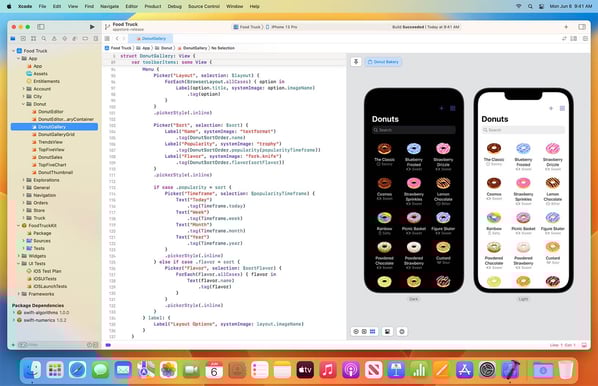
Źródło: Apple Developer
Opis: Ogólna charakterystyka środowiska IDE Xcode
Do czego służy Xcode?
Xcode służy do kompleksowego tworzenia aplikacji natywnych dla ekosystemu Apple. Umożliwia projektowanie interfejsu użytkownika, pisanie kodu źródłowego, kompilowanie aplikacji, testowanie jej działania oraz debugowanie błędów. Za pomocą Xcode programiści mogą również podpisywać aplikacje cyfrowo, przygotowywać je do dystrybucji oraz publikować w Apple App Store.
Środowisko to integruje wiele narzędzi w jednym miejscu, m.in. edytor kodu, Interface Builder, symulatory urządzeń Apple, system kontroli wersji (Git) oraz zaawansowane narzędzia diagnostyczne. Dzięki temu Xcode wspiera cały cykl życia aplikacji – od pomysłu aż po wdrożenie.
Zalety korzystania z Xcode
Korzystanie z Xcode jako wydajnego środowiska IDE do tworzenia oprogramowania dla urządzeń Apple ma niezliczone zalety. Ponadto Xcode jest wymagane do podpisywania kodu i przesyłania aplikacji utworzonych w sklepie.
Wśród najważniejszych zalet, o których należy wspomnieć, znajdują się:
- Przyjazny dla użytkownika interfejs
- Doskonała obsługa autouzupełniania kodu
- Testowanie aplikacji na najwyższym poziomie
- Wbudowane narzędzia programistyczne
- Symulator dla wszystkich urządzeń Apple
- Narzędzia do monitorowania zaawansowanych zachowań oprogramowania
- Łączenie plików w celu porównania różnych wersji zawartości plików
- Rozszerzenia do dostosowywania i przyspieszania procesu tworzenia oprogramowania
- Pełna integracja z Xcode w celu przenoszenia projektów na platformę CI/CD
Jak używać Xcode dla początkujących?
Xcode jest przeznaczony zarówno dla początkujących, jak i doświadczonych programistów.
Poznaj kroki, które pozwolą efektywnie i produktywnie korzystać z Xcode do tworzenia natywnych aplikacji:
Jak zainstalować Xcode?
Xcode można zainstalować w systemie macOS na dwa sposoby:
- Uruchom aplikację App Store na komputerze Mac, zaloguj się przy użyciu swojego Apple ID i pobierz najnowszą wersję Xcode.
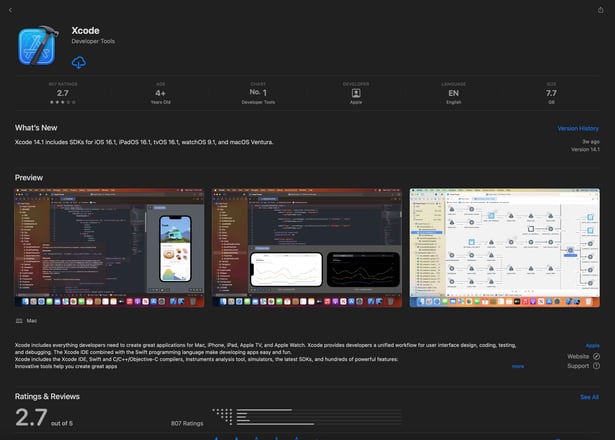
Źródło: Apple Store, Xcode App
Opis: Aplikacja Xcode w AppStore
- Xcode można pobrać ze strony Apple, jeśli posiadasz konto Apple Developer. Otwarcie konta deweloperskiego jest bezpłatne, jeśli chcesz publikować aplikacje, a płatna wersja konta Apple Developer jest dostępna.
Warto wspomnieć, że Xcode zostało zaprojektowane i opracowane dla systemu macOS, ale można je zainstalować i uruchomić w systemie Windows. Należy jednak pamiętać, że w takim przypadku wydajność może nie być tak dobra, jak w wersjach natywnych. Dlatego zdecydowanie zaleca się korzystanie z Xcode na natywnych komputerach Mac i bardziej selektywne podejście do tworzenia aplikacji dla systemu Windows.
Jeśli jednak chcesz uruchomić go w systemie Windows, możesz skorzystać z poniższych alternatyw:
- Wynajem komputera Mac u różnych dostawców usług w chmurze (np. MacStadium, Macincloud)
- Utworzenie lokalnych maszyn wirtualnych i zainstalowanie systemu macOS, a następnie zainstalowanie Xcode
Jak zainstalować narzędzia wiersza poleceń Xcode?
Narzędzia wiersza poleceń Xcode są najbardziej potrzebnymi narzędziami do tworzenia oprogramowania. Programiści uruchamiają je w wierszu poleceń w terminalu (zwanym również konsolą).
Aby rozpocząć proces instalacji, należy wpisać w terminalu polecenie xcode-select – install tools. Po wykonaniu tego polecenia terminal wyświetli monit o zainstalowanie narzędzi wiersza poleceń Xcode.
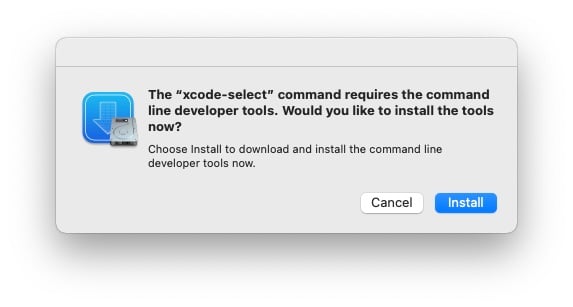
Opis: Instalacja narzędzia wiersza poleceń
Kliknij „Install” (Zainstaluj), aby rozpocząć proces pobierania i instalacji. Po zakończeniu procesu pojawi się komunikat potwierdzający (użyj polecenia xcode-select -p, aby sprawdzić status instalacji).
Ostatnim krokiem jest wybranie narzędzi wiersza poleceń z Xcode (Ustawienia -> Lokalizacja).

Opis: Sekcja ekranu ustawień środowiska IDE Xcode, w której można włączyć narzędzia wiersza poleceń
Jak używać Xcode, aby zwiększyć swoją produktywność?
Istnieje kilka sposobów na poprawę naszej wydajności w Xcode, takich jak używanie rozszerzeń lub skrótów klawiaturowych.
1. Korzystanie z rozszerzeń
Xcode oferuje funkcje rozszerzeń, pozwalające programistom dostosować swoje środowisko pracy.
Rozszerzenia pomocne w zwiększeniu produktywności:
- XcodeColor – ta wtyczka pozwala programistom używać kolorów w konsoli Xcode i pomaga im identyfikować instrukcje debugowania lub błędy.
- Nef – ta wtyczka umożliwia programistom eksportowanie fragmentów kodu bezpośrednio z Xcode.
- SwiftPlantUML – ta wtyczka generuje diagramy klas UML z kodu swift za pomocą interfejsu wiersza poleceń (CLI) i pakietu Swift.
- Import – to rozszerzenie Xcode dodaje importy z dowolnego miejsca w kodzie.
2. Korzystanie ze skrótów klawiaturowych
Typowe skróty
- Kompilacja projektu: ⌘ + B (Command + B)
- Uruchom projekt: ⌘ + R (Command + R)
- Testuj projekt: ⌘ + U (Command + U)
- Zatrzymaj projekt: ⌘ + . (Command + .)
- Wyczyść projekt: ⌘ + ⇧ + K (Command + Shift + K)
- Wyczyść folder kompilacji: ⌘ + ⇧ + ⌥ + K (Command + Shift + Option + K)
- Szybkie otwieranie: ⇧ + ⌘ + O (Shift + Command + O )
- Pokaż plik w nawigatorze projektu: ⌘ + ⇧ + J (Command + Shift + J)
- Otwórz bibliotekę: ⌘ + ⇧ + L (Command + Shift + L)
Inne przydatne skróty
- Otwórz nową kartę: ⌘ + T (Command + T)
- Nawigacja po projekcie: ⌘ + 1 (Command + 1)
- Nawigacja po kontroli źródła: ⌘ + 2 (Command + 2)
- Nawigacja po symbolach: ⌘ + 3 (Command + 3)
- Nawigacja po wynikach wyszukiwania: ⌘ + 4 (Command + 4)
- Przejdź do problemów: ⌘ + 5 (Command + 5)
- Nawigacja po testach: ⌘ + 6 (Command + 6)
- Nawigacja po debugowaniu: ⌘ + 7 (Command + 7)
- Nawigacja po punktach przerwania: ⌘ + 8 (Command + 8)
- Nawigacja po raportach: ⌘ + 9 (Command + 9)
- Naprawianie wszystkich błędów w zakresie: ⌃+ ⌥ + ⌘ + F (Control + Option + Command + F)
- Ponowne wcięcie zaznaczonego fragmentu kodu: ⌃+ I (Control + I )
- Składanie kodu: ⌃+ ⌘ + ← (Control + Command + strzałka w lewo)
- Rozwijanie kodu: ⌃+ ⌘ + ← (Control + Command + strzałka w prawo)
Jak nauczyć się obsługi Xcode?
Oficjalna dokumentacja Apple zawiera najszersze i najbardziej szczegółowe informacje na temat Xcode. Ponadto istnieje wiele zasobów internetowych, które mogą pomóc w pogłębieniu wiedzy na temat Xcode.
Przykłady:
- Samouczek Xcode dla początkujących: autorstwa Chrisa Chinga
- Porady i wskazówki dotyczące Xcode: Porady i wskazówki dotyczące Xcode autorstwa Raya Wenderlicha
- Samouczki Xcode 12 dla początkujących
Jak stworzyć pierwszy projekt w Xcode?
Aby stworzyć pierwszy projekt w Xcode:
- Uruchom Xcode i na ekranie startowym wybierz opcję Create a new Xcode project.
- Wybierz platformę docelową, np. iOS, macOS lub iPadOS, a następnie szablon projektu, np. App.
- Określ podstawowe informacje o projekcie, w tym nazwa aplikacji, identyfikator zespołu (Team), interfejs (SwiftUI lub Storyboard) oraz język programowania (najczęściej Swift).
- Wybierz lokalizację zapisu projektu na dysku.
- Po utworzeniu projektu Xcode wygeneruje podstawową strukturę plików oraz przykładowy kod startowy.
Po tych krokach możesz uruchomić aplikację w symulatorze, korzystając ze skrótu ⌘ + R, i zobaczyć pierwsze działające okno aplikacji.
Na czym polega debugowanie w Xcode?
Debugowanie w Xcode polega na analizowaniu i usuwaniu błędów w kodzie aplikacji. Xcode udostępnia rozbudowane narzędzia debugujące, które pozwalają śledzić działanie programu krok po kroku, analizować wartości zmiennych oraz wykrywać błędy logiczne i wydajnościowe.
Programista może ustawiać breakpointy (punkty przerwania), które zatrzymują wykonanie aplikacji w określonym miejscu kodu. Dzięki temu możliwe jest dokładne sprawdzenie, co dzieje się w danym momencie działania programu i dlaczego aplikacja nie zachowuje się zgodnie z oczekiwaniami.
Natywne programowanie dla platform Apple
Xcode składa się z zestawu narzędzi używanych przez programistów do tworzenia aplikacji dla platform Apple. Xcode pozwala zarządzać całym procesem tworzenia aplikacji — od jej stworzenia, przez testowanie i optymalizację, aż po przesłanie do App Store.
Apple stale aktualizuje Xcode, czyniąc go bardziej przyjaznym dla użytkownika, szybszym, wydajniejszym i stabilniejszym dla programistów. W rezultacie Xcode jest najlepszym rozwiązaniem do natywnego programowania podczas tworzenia oprogramowania dla platform Apple.
Xcode a Swift – porównanie
|
Cecha |
Xcode |
Swift |
|
Rodzaj |
Zintegrowane środowisko programistyczne (IDE) |
Język programowania |
|
Producent |
Apple |
Apple |
|
Główne zastosowanie |
Tworzenie, testowanie i publikowanie aplikacji |
Pisanie logiki i funkcjonalności aplikacji |
|
Funkcja w procesie tworzenia aplikacji |
Narzędzie pracy programisty |
Środek do zapisu kodu źródłowego |
|
Obsługa interfejsu użytkownika |
Tak (Interface Builder, SwiftUI) |
Pośrednio (SwiftUI, logika widoków) |
|
Kompilacja aplikacji |
Tak |
Nie (kod jest kompilowany przez Xcode) |
|
Debugowanie |
Tak (debugger, breakpointy, konsola) |
Nie (język sam w sobie nie debugguje) |
|
Autouzupełnianie i analiza błędów |
Tak |
Nie (zapewniane przez Xcode) |
|
Możliwość uruchamiania aplikacji |
Tak (symulatory i urządzenia fizyczne) |
Nie |
|
Publikacja w App Store |
Tak |
Nie |
|
Zależność |
Może obsługiwać różne języki |
Najczęściej używany w Xcode |
Interface builder Xcode – co warto o nim wiedzieć?
Interface Builder Xcode to graficzne narzędzie wbudowane w Xcode, które umożliwia projektowanie interfejsu użytkownika w sposób wizualny. Pozwala ono tworzyć widoki aplikacji bez konieczności ręcznego kodowania każdego elementu interfejsu.
Dzięki Interface Builderowi programista może dodawać przyciski, etykiety, pola tekstowe oraz inne komponenty za pomocą metody „przeciągnij i upuść”. Narzędzie to obsługuje również system Auto Layout, umożliwiający tworzenie responsywnych interfejsów dostosowujących się do różnych rozmiarów ekranów.
Interface Builder umożliwia także łączenie elementów interfejsu z kodem za pomocą mechanizmów IBOutlet i IBAction, pozwalając na reagowanie aplikacji na działania użytkownika. Jest to niezwykle istotne narzędzie, zwłaszcza dla osób uczących się podstaw tworzenia aplikacji.
Jak wygląda debugowanie w Xcode?
Debugowanie w Xcode polega na uruchamianiu aplikacji w trybie diagnostycznym, dzięki czemu obserwujesz jej zachowanie w czasie rzeczywistym i analizujesz przepływ wykonania kodu. Podczas pracy korzystasz z wbudowanego debuggera LLDB, zapewniającego precyzyjną kontrolę nad zatrzymywaniem programu, wykonywaniem instrukcji oraz analizą stanu aplikacji.
W trakcie sesji debugowania masz dostęp do zestawu narzędzi diagnostycznych obejmujących m.in.:
- breakpointy zatrzymujące wykonanie kodu;
- konsolę wyświetlającą logi i komunikaty systemowe;
- podgląd wartości zmiennych i obiektów;
- stos wywołań prezentujący sekwencję metod.
Analiza tych danych pozwala szybko identyfikować źródła błędów logicznych, nieprawidłowych stanów aplikacji oraz wyjątków czasu wykonania. Xcode udostępnia także narzędzia profilujące, wspierające ocenę zużycia pamięci, procesora oraz energii, co sprzyja optymalizacji działania aplikacji. Za sprawą spójnego środowiska debugowania pracujesz wydajniej, podejmując świadome decyzje techniczne na podstawie rzeczywistych danych diagnostycznych.
Podsumowanie
Xcode stanowi rozbudowane środowisko programistyczne, przeznaczone do tworzenia aplikacji natywnych na wszystkie platformy Apple. Narzędzie to integruje edytor kodu, projektowanie interfejsu, testowanie, debugowanie oraz proces publikacji aplikacji w jednym spójnym środowisku pracy.
Ze względu na ścisłą integrację z językiem Swift oraz nowoczesnymi frameworkami Apple praca nad aplikacją przebiega sprawnie i w sposób uporządkowany. Xcode wspiera zarówno osoby rozpoczynające naukę programowania, jak i doświadczonych programistów realizujących złożone projekty komercyjne. Regularne aktualizacje środowiska sprawiają, że pozostaje ono zgodne z aktualnymi standardami systemów Apple. W efekcie Xcode jest podstawowym narzędziem w procesie profesjonalnego tworzenia oprogramowania na platformy Apple.


